Questa guida spiega come configurare un indirizzo email creato nel tuo hosting WP PLANET dentro i principali client di posta.
Importante (limite spazio): le caselle Basic Email mantengono sul server un limite di circa 100MB.
Per evitare blocchi/saturazione, disattiva l’opzione “Lascia una copia dei messaggi sul server” (o abilita la rimozione automatica dopo il download).
Per evitare blocchi/saturazione, disattiva l’opzione “Lascia una copia dei messaggi sul server” (o abilita la rimozione automatica dopo il download).
Parametri di connessione (POP/SMTP)
- Server (host) in entrata e uscita:
mailu.wpmudev.host - POP3 (posta in arrivo): porta
995con SSL/TLS - SMTP (posta in uscita): porta
587con STARTTLS - Username: l’indirizzo email completo (es.
[email protected]) - Password: quella impostata quando hai creato l’account email
1) Apple Mail (Mac / iPhone / iPad)
- Apri Mail e scegli Aggiungi account (su Mac: menu Mail → Account… oppure “Add Account…”).

- Seleziona Altro (Other Mail Account) e continua.

- Inserisci Nome, Email e Password e conferma. Se compare un messaggio di verifica non riuscita, è normale.

- Imposta il tipo account su POP e inserisci
mailu.wpmudev.hostsia per server in entrata che server in uscita. Completa la procedura. - Apri le opzioni dell’account e abilita la rimozione dei messaggi dal server dopo il download (o equivalente).
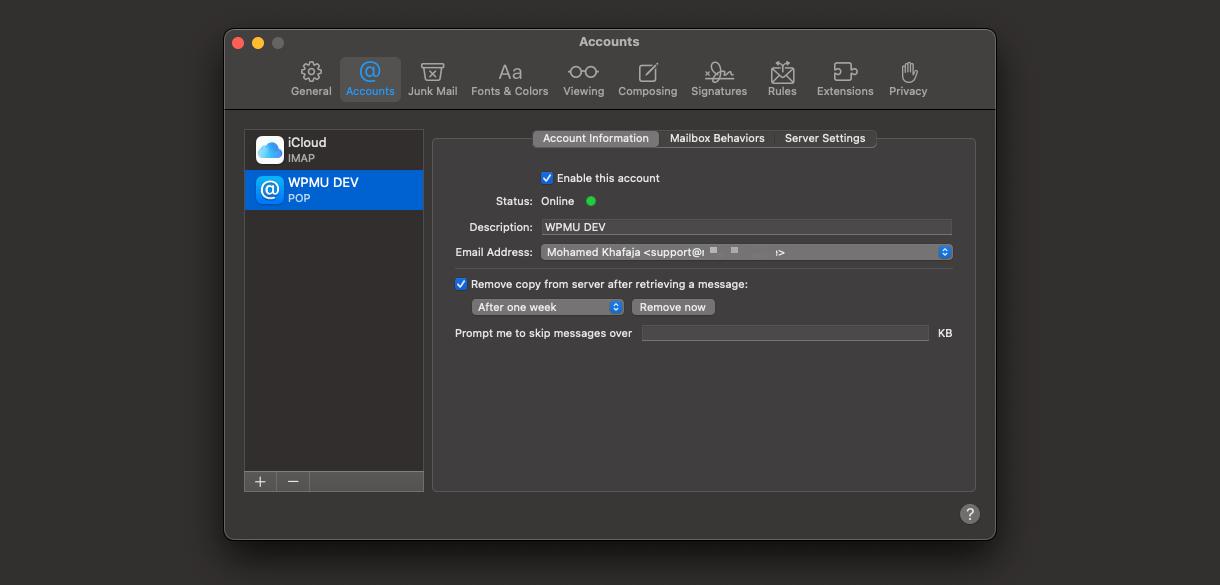
iPhone/iPad: la rimozione automatica si trova tipicamente nelle impostazioni avanzate (es. “Deleted Messages”).

2) Gmail (web)
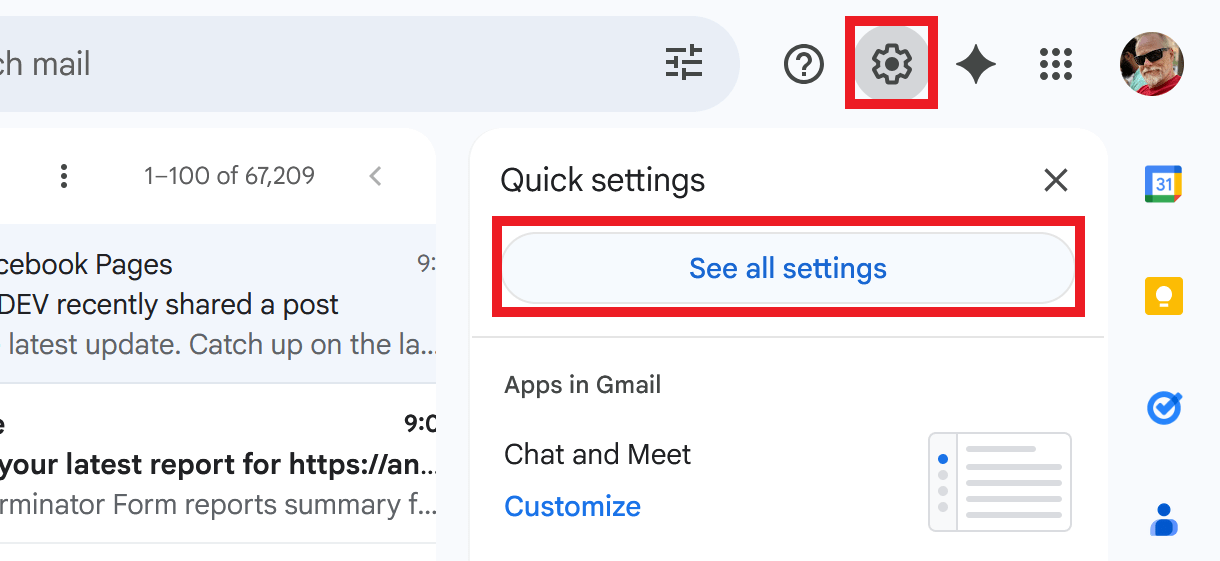
- Apri Gmail nel browser → clicca l’icona ⚙️ → Vedi tutte le impostazioni.
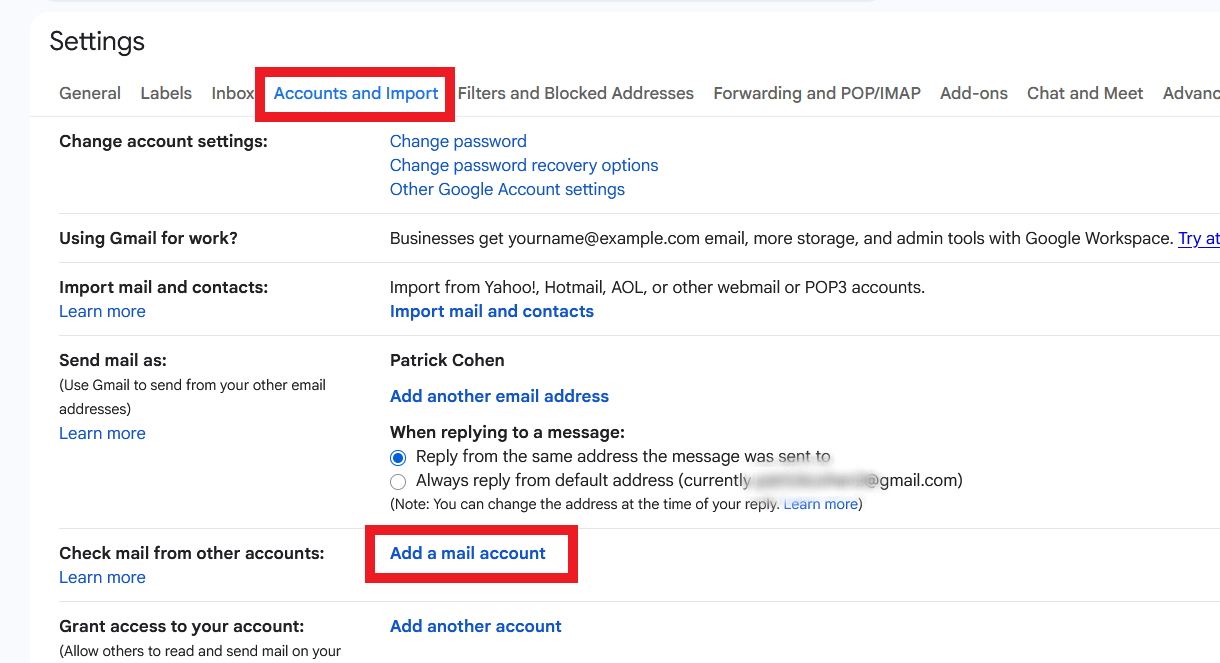
- Vai su Account e importazione → sezione “Controlla la posta da altri account” → Aggiungi un account di posta.
- Inserisci l’email WPMU DEV e vai avanti.

- Se richiesto, scegli Importa email dal mio altro account (POP3).

- Compila i parametri POP:
- POP Server:
mailu.wpmudev.host - Porta:
995 - Spunta SSL
- Non spuntare “lascia una copia sul server”
- POP Server:

- Se vuoi anche inviare da Gmail con quell’indirizzo, seleziona “Sì, voglio poter inviare messaggi come…”

- Inserisci nome e spunta “Tratta come alias”, poi avanti.

- Configura SMTP:
- SMTP Server:
mailu.wpmudev.host - Porta:
587 - Sicurezza: TLS/STARTTLS
- Username: email completa
- Password: password dell’account
- SMTP Server:

- Conferma la proprietà cliccando il link ricevuto nella mail di verifica.

3) Outlook (solo Classic Outlook)
Nota: le istruzioni si riferiscono a Classic Outlook. La “Nuova app Outlook” può non gestire correttamente la rimozione automatica dei messaggi dal server per account POP.
- Apri Outlook → clicca File.

- Seleziona + Aggiungi account.

- Inserisci l’email → spunta “Configura manualmente” (opzioni avanzate) → Connetti.

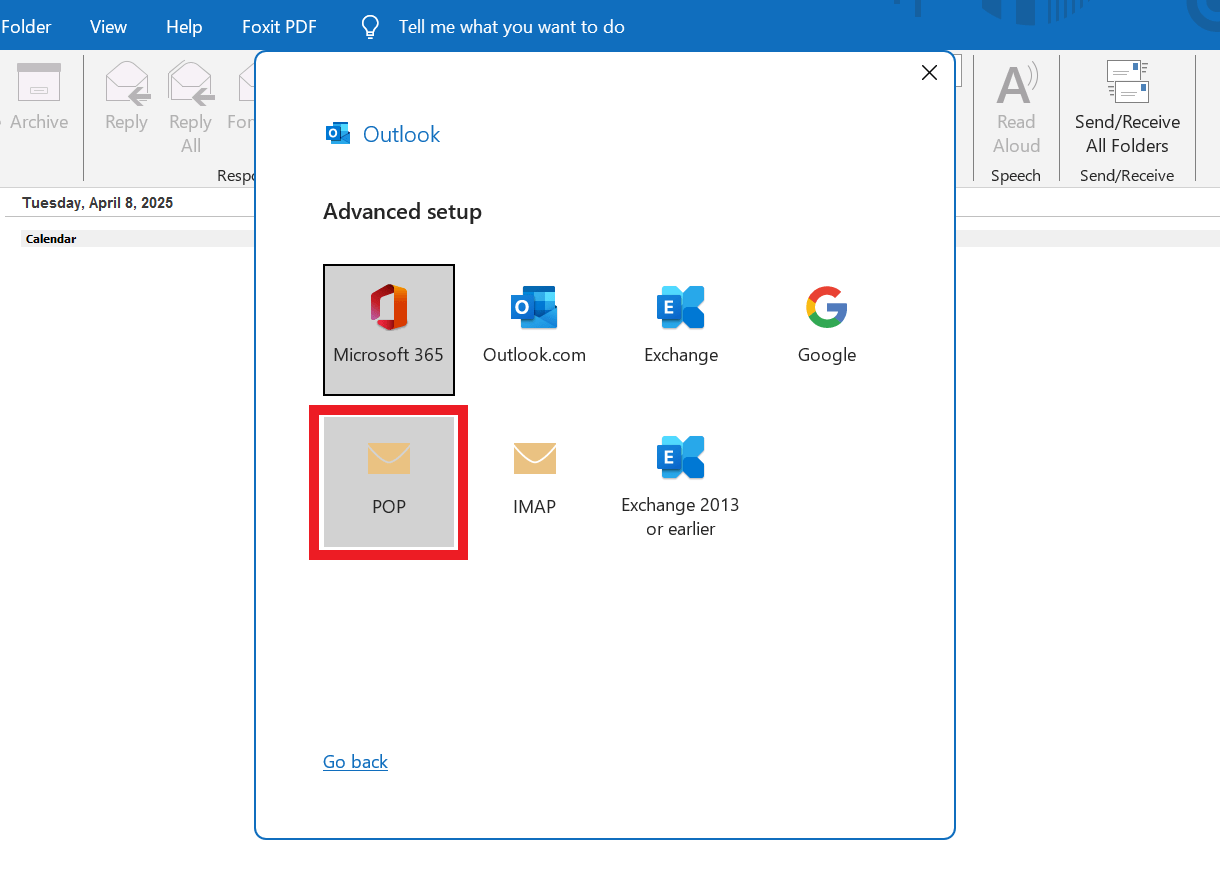
- Scegli POP.
- Recupera i dati dal tuo Hub (Hosting → Emails → View Info) e inserisci:
- Server in entrata/uscita:
mailu.wpmudev.host - Porta in entrata:
995con SSL - Porta in uscita:
587con STARTTLS
- Server in entrata/uscita:


- Inserisci la password e completa.

- Ora imposta la rimozione dei messaggi dal server:
- File → Impostazioni account → Impostazioni account
- Seleziona l’account → Cambia
- Disattiva “Lascia una copia dei messaggi sul server”


4) Thunderbird
- Apri Thunderbird → aggiungi un nuovo account Email.


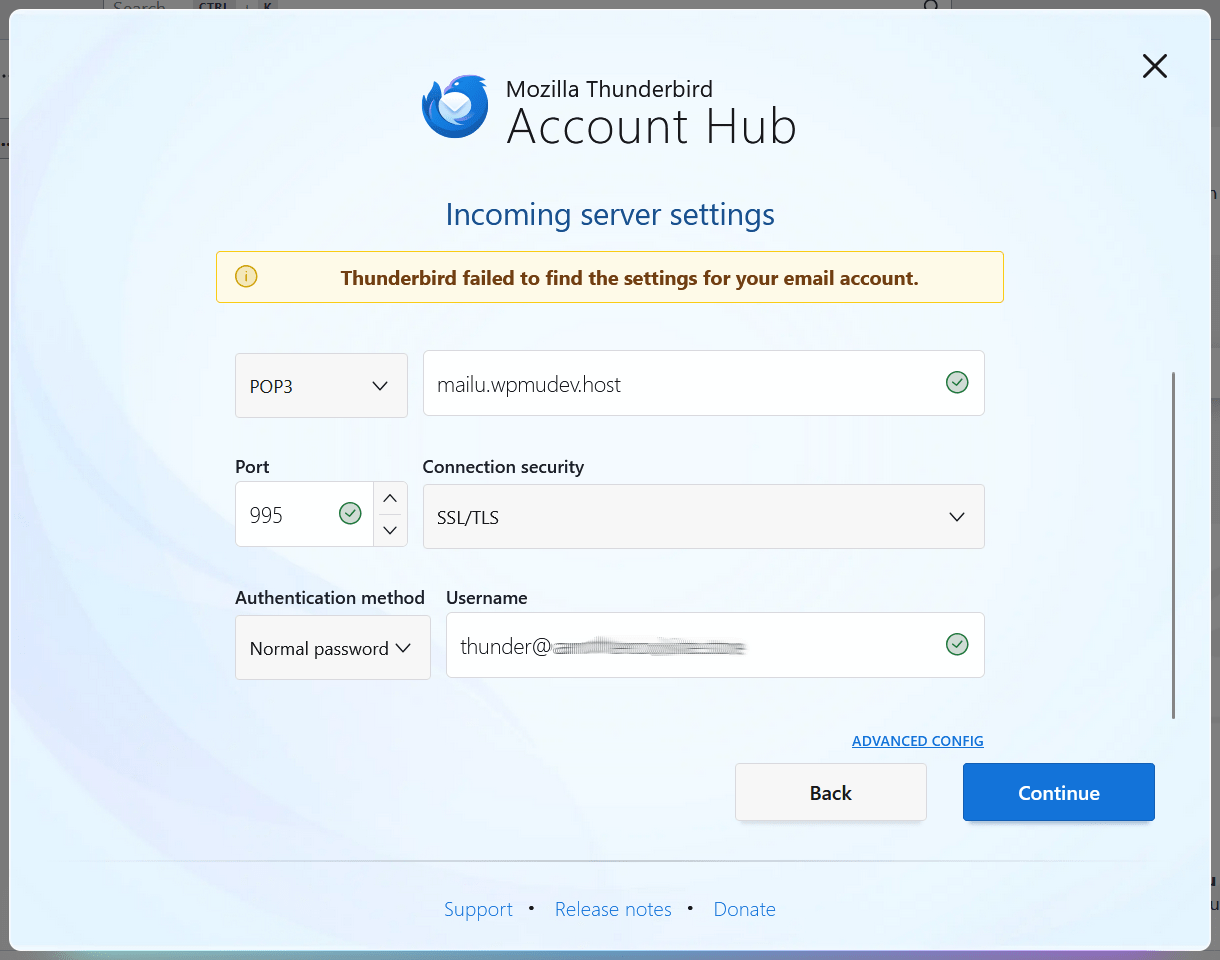
- Se Thunderbird non trova automaticamente i parametri, imposta manualmente l’entrata (POP3):
- Hostname:
mailu.wpmudev.host - Porta:
995 - Sicurezza: SSL/TLS
- Autenticazione: Password normale
- Username: email completa
- Hostname:
- Configura l’uscita (SMTP):
- Hostname:
mailu.wpmudev.host - Porta:
587 - Sicurezza: STARTTLS
- Autenticazione: Password normale
- Username: email completa
- Hostname:


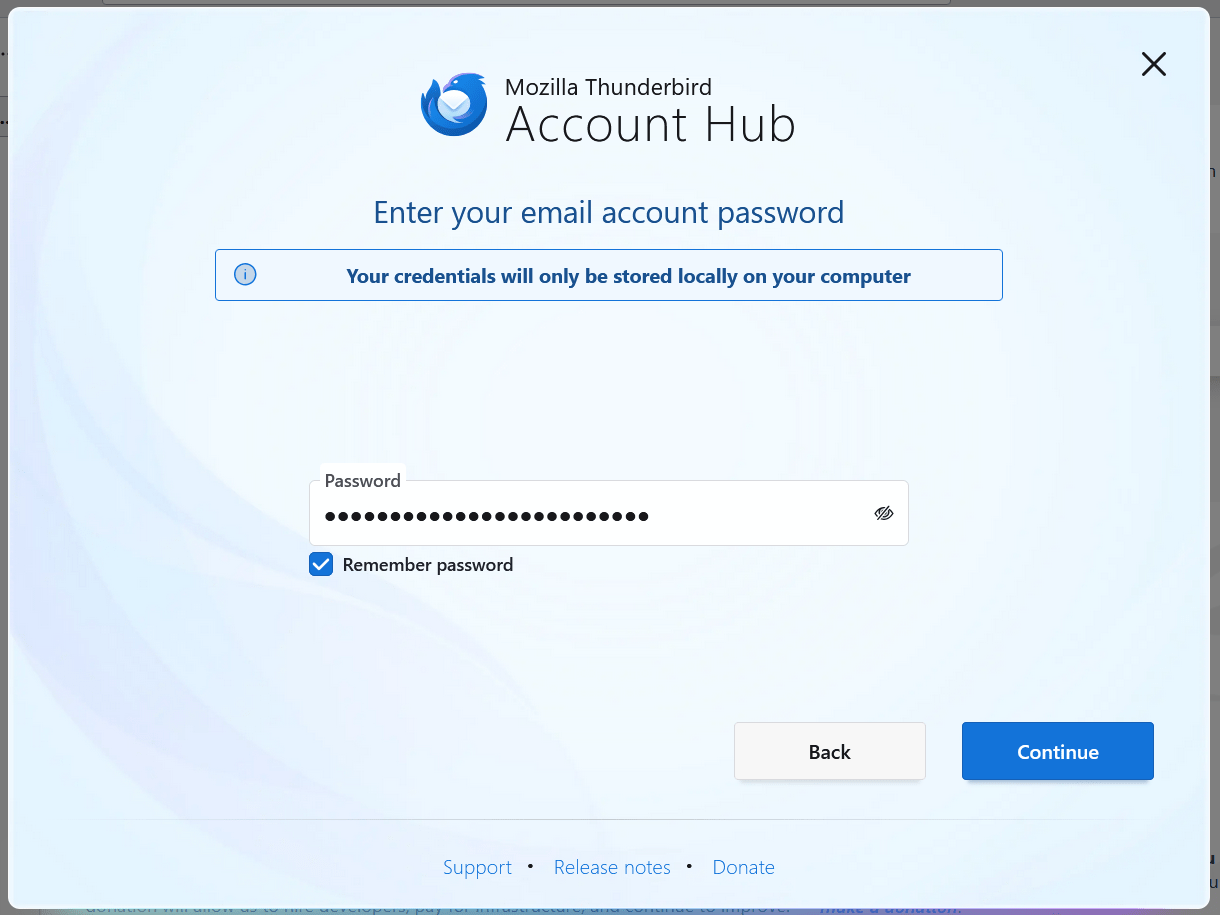
- Inserisci la password quando richiesto e termina la configurazione.
- Per evitare il limite server, vai in Account Settings → Server Settings e disattiva “Leave messages on server”.


Se cambi password: aggiorna la password salvata in Thunderbird (Privacy & Security → Passwords → Saved Passwords).

5) Mailbird
- Apri Mailbird e aggiungi un account inserendo nome e indirizzo email.

- Se viene mostrato “Settings not found”, imposta autenticazione Username and password.

- Impostazioni Incoming (POP3):
- Server type: POP3
- Server name:
mailu.wpmudev.host - Port:
995 - Encryption: SSL/TLS

- Impostazioni Outgoing (SMTP):
- SMTP server:
mailu.wpmudev.host - Port:
587 - Encryption: STARTTLS
- Requires authentication: attivo
- SMTP server:

Aggiungere un nuovo account (se Mailbird è già in uso)
Vai su Settings → sezione Accounts → Add e ripeti gli stessi parametri POP/SMTP.

