Bonifica malware WordPress: integrità file e quarantena, la procedura seria
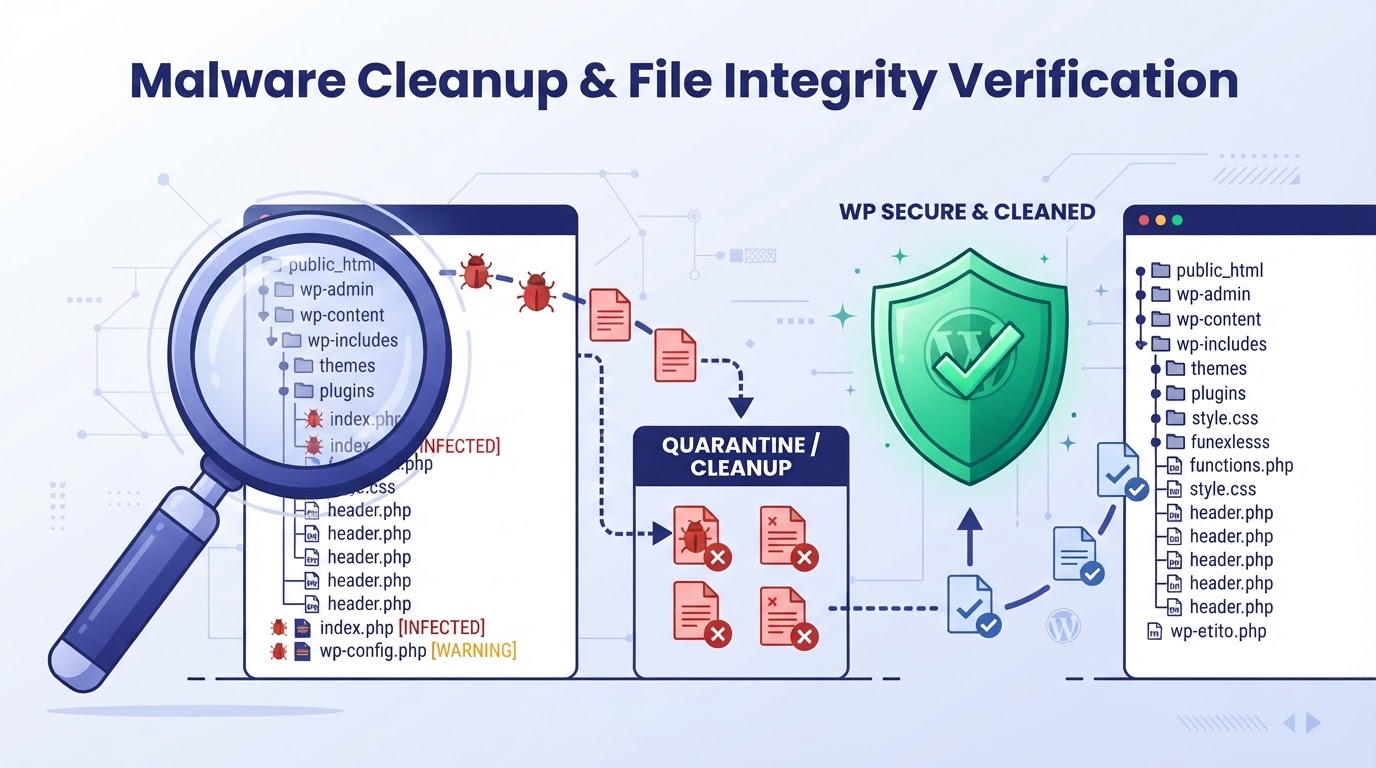
Un sito infetto non si bonifica cancellando i file sospetti a occhio. Serve una baseline di integrità, un confronto con i checksum ufficiali e una quarantena che conserva le prove. La procedura che usiamo davvero.
Il cliente arriva col sito segnalato da Google come 'sito danneggiato' e la domanda è sempre la stessa: 'potete togliere il virus?'. La risposta onesta: il virus è l'ultima cosa da togliere. Prima bisogna capire cosa è stato modificato, quando, e da dove è entrato — altrimenti pulisci oggi e domani il malware è di nuovo lì, perché la backdoor che lo ha scritto è ancora attiva. La bonifica seria è un'indagine forense compressa: integrità dei file, quarantena, ripristino, chiusura del punto d'ingresso. In quest'ordine.
Il primo strumento è il confronto dei checksum. WordPress pubblica gli hash SHA-1 di ogni file del core per ogni release: se un file di `wp-includes` o `wp-admin` non corrisponde al checksum ufficiale, o è stato modificato o non è della versione dichiarata. È un controllo che si fa in due minuti con WP-CLI e che dà subito la mappa del danno — senza doversi fidare dell'occhio su centinaia di file.
# 1. Verifica integrità del core contro i checksum ufficiali
wp core verify-checksums
# Output atteso su un core pulito:
# Success: WordPress installation verifies against checksums.
# Con file modificati elenca ogni file e la differenza trovata.

# 2. Elenca i file modificati negli ultimi 30 giorni (ordine di tempo)
find . -name '*.php' -mtime -30 -not -path './wp-content/cache/*' \
  | head -50

# 3. Cerca pattern tipici di web shell / backdoor nel tema e nei plugin
# (falsi positivi possibili: verifica ogni file prima di agire)
grep -rliE 'eval\s*\(\s*base64_decode|gzinflate\s*\(|str_rot13\s*\(' \
  wp-content/themes wp-content/plugins --include='*.php' \
  | head -30

# 4. File di core sospetti fuori posto (non esistono nel core originale)
ls wp-includes/wp-admin.php wp-content/uploads/*.php 2>/dev/nullQuarantena, non cancellazione
L'errore più frequente nelle bonifiche fai-da-te è cancellare i file infetti appena trovati. Così distruggi le prove: quel file conteneva la data di modifica, il percorso di scrittura, a volte l'indirizzo del server di comando — tutti indizi per capire come è entrato il malware. La procedura corretta è la quarantena: spostare i file sospetti fuori dalla web root, in una directory non raggiungibile via HTTP, conservando permessi e timestamp. Poi si analizzano con calma, anche a bonifica finita.
La quarantena serve anche a un secondo scopo, meno ovvio: se il 'file sospetto' era in realtà un pezzo legittimo di un plugin custom — capita, con sviluppatori creativi — lo puoi rimettere al suo posto in un secondo. Un file cancellato no. Il ripristino dalla quarantena è reversibile, il `rm` no.
# Crea la quarantena FUORI dalla web root (non servibile via HTTP)
mkdir -p /var/quarantine/$(date +%Y%m%d)

# Sposta un file sospetto preservando il percorso originale
mkdir -p /var/quarantine/$(date +%Y%m%d)/wp-content/themes/miotema
mv wp-content/themes/miotema/sospetto.php \
  /var/quarantine/$(date +%Y%m%d)/wp-content/themes/miotema/

# Blocca l'esecuzione PHP dentro la quarantena (ceinture e bretelle)
chmod 000 /var/quarantine/$(date +%Y%m%d)/wp-content/themes/miotema/sospetto.phpIl ripristino e la chiusura della porta
Dopo la quarantena, il core si reinstalla pulito: `wp core download --force` sovrascrive i file di core con quelli ufficiali, e i plugin vanno reinstallati da repository (non copiati da un backup infetto — è l'errore che chiude il cerchio dell'infezione). Il database va controllato a parte: le backdoor più testarde vivono in `wp_options` come `autoload=yes` con nomi casuali, o negli user con ruolo amministratore creati dall'attaccante. Una query mirata li trova in pochi secondi.
Ultima fase, quella che quasi tutti saltano: capire come è entrato. Plugin non aggiornato con vulnerabilità nota, password riutilizzata e compromessa altrove, FTP con password debole, `wp-config.php` leggibile su hosting condiviso mal configurato. Se non chiudi quella porta, la bonifica è solo un intervallo tra due infezioni. E il test finale non è 'il sito si vede': è una settimana di log puliti, un controllo checksum che passa, e Google Search Console che toglie il flag dopo la richiesta di revisione.
Un sito infetto una volta è un incidente. Due volte è una procedura mancata.
Verifica integrità dei file, backdoor nascoste e punto d'ingresso con un audit di sicurezza: la stessa procedura di bonifica che usiamo sui siti in gestione, prima che serva in emergenza.
Articoli correlati
Attacco DDoS su WordPress: come fermarlo prima che arrivi al server
Leggi
Privilege escalation WordPress: come un editor diventa admin senza accorgersene
Leggi