
Hardening WordPress: 12 controlli per blindare un sito prima che venga attaccato
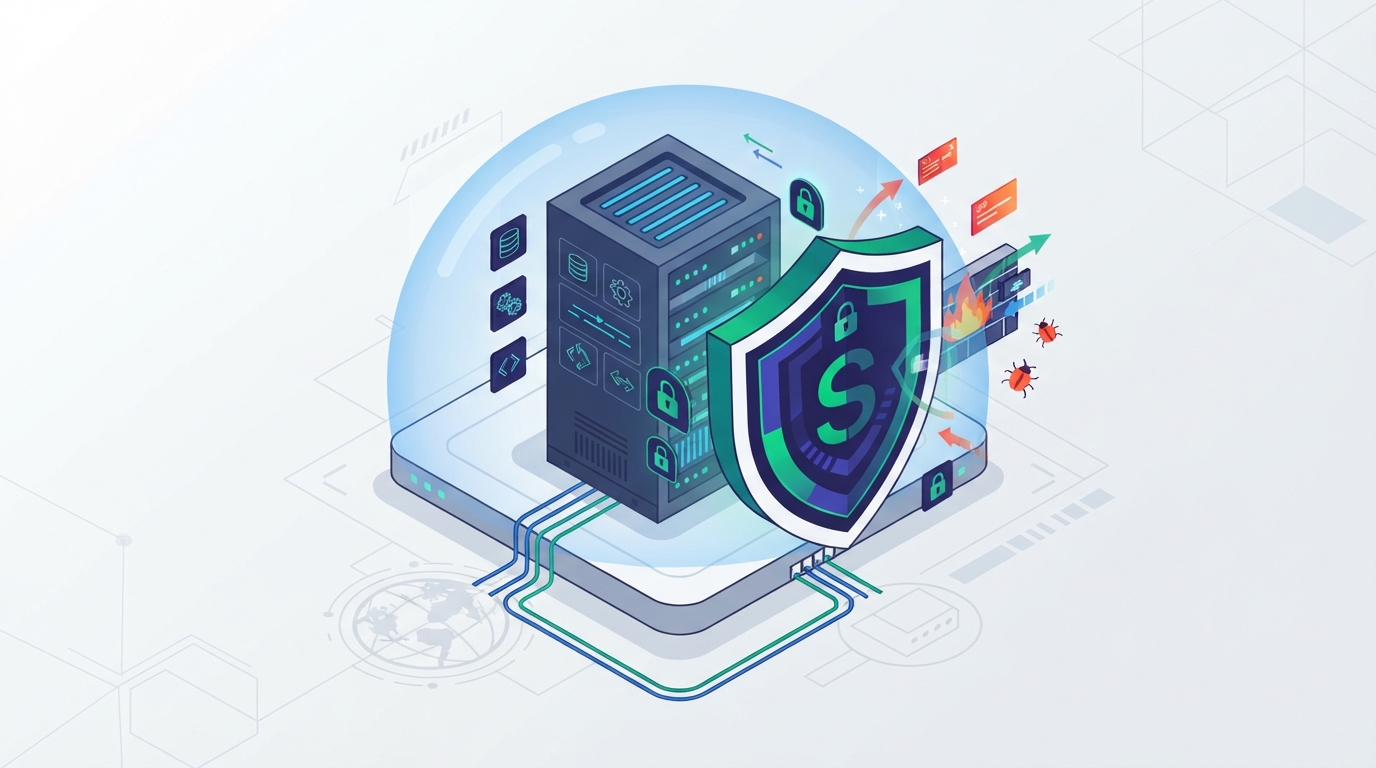
L'hardening è il lavoro preventivo che riduce la superficie d'attacco. 12 controlli concreti: limitare login, bloccare XML-RPC, nascondere versione, proteggere wp-admin e verificare i file con checksum.
L'hardening è l'insieme delle misure preventive che riducono la superficie d'attacco di un sito WordPress prima che qualcuno tenti di violarlo. A differenza della bonifica malware — che interviene dopo — l'hardening è il lavoro che si fa prima, quando tutto funziona, per evitare che smetta di funzionare.
Un WordPress di base ha diverse porte d'ingresso che gli attaccanti conoscono perfettamente: wp-login.php per il brute force, xmlrpc.php per il multicall, wp-content/uploads per l'iniezione di file, la versione visibile di core e plugin per scegliere l'exploit giusto. Chiudere o limitare queste porte è il cuore dell'hardening.
1. Limitare i tentativi di login
Senza un limite, un attaccante può tentare migliaia di password al minuto. Un plugin come Limit Login Attempts Reloaded o un filtro custom blocca gli IP dopo N tentativi falliti.
// Limite custom di login nel file functions.php
add_action( 'wp_login_failed', function( $username ) {
    $ip = $_SERVER['REMOTE_ADDR'];
    $attempts = (int) get_transient( 'login_fails_' . $ip ) + 1;
    set_transient( 'login_fails_' . $ip, $attempts, 15 * MINUTE_IN_SECONDS );
    if ( $attempts > 5 ) {
        set_transient( 'login_blocked_' . $ip, true, 30 * MINUTE_IN_SECONDS );
    }
});
add_filter( 'authenticate', function( $user, $username ) {
    $ip = $_SERVER['REMOTE_ADDR'];
    if ( get_transient( 'login_blocked_' . $ip ) ) {
        return new WP_Error( 'too_many_attempts', 'Troppi tentativi. Riprova tra 30 minuti.' );
    }
    return $user;
}, 30, 2 );2. Bloccare XML-RPC
XML-RPC espone il metodo system.multicall che permette centinaia di tentativi di login in una sola richiesta. Se non usi app mobili o Jetpack, disabilita l'accesso al file dal web server:
# Blocca xmlrpc.php in .htaccess
<Files xmlrpc.php>
    Require all denied
</Files>3. Nascondere la versione di WordPress
La versione visibile nel meta generator aiuta gli attaccanti a scegliere l'exploit giusto. Rimuovila con un filtro:
// Rimuovi il meta generator di WordPress
remove_action( 'wp_head', 'wp_generator' );

// Rimuovi anche dalle manifest e dai feed
add_filter( 'the_generator', '__return_empty_string' );

// Nascondi versione nei feed RSS
add_filter( 'style_loader_src', function( $src ) {
    return remove_query_arg( 'ver', $src );
}, 10 );4. Proteggere wp-admin con restrizioni IP
Se gli amministratori accedono da IP fissi (ufficio, VPN), limita l'accesso a wp-admin solo a quegli indirizzi:
# Limita wp-login.php e wp-admin a IP autorizzati
<Files wp-login.php>
    Require ip 192.168.1.0/24
    Require ip 203.0.113.50
</Files>

# Proteggi l'intera area admin
<Directory /var/www/wp-admin>
    Require ip 192.168.1.0/24
</Directory>5. Verificare i file con i checksum ufficiali
WordPress può verificare se i file core sono stati modificati o compromessi confrontandoli con i checksum ufficiali. Esegui questo controllo periodicamente:
# WP-CLI: verifica integrità dei file core
wp core verify-checksums

# Output atteso:
# Success: WordPress installation verifies against checksums.
# Se c'è un mismatch, un file core è stato modificato o compromesso.6–12. Gli altri controlli fondamentali
Gli altri controlli essenziali sono: disabilitare l'editor di plugin e temi dal pannello admin, forzare HTTPS su tutto il sito, proteggere wp-config.php con permessi restrittivi (640 o 600), disabilitare la registrazione utenti se non necessaria, usare password complesse e autenticazione a due fattori per gli amministratori, monitorare i file con scanner malware periodici, e limitare le dimensioni di upload. Disabilitare l'editor di file è una riga sola:
// Disabilita l'editor di plugin e temi dal pannello admin
define( 'DISALLOW_FILE_EDIT', true );

// Disabilita anche l'installazione di plugin/temi dal pannello
// (utile per ambienti gestiti da team tecnico)
define( 'DISALLOW_FILE_MODS', true );L'hardening non è un lavoro una tantum: è un'abitudine. Le minacce evolvono, i plugin si aggiornano, le configurazioni si driftano. Un audit di sicurezza periodico verifica che i 12 controlli siano tutti attivi e che non ci siano regressioni. In WP Planet, l'hardening è incluso in ogni piano di sicurezza come parte del setup iniziale.
Verifica la sicurezza del tuo WordPress prima che diventi un'emergenza.
Un audit di sicurezza individua le falle, i plugin vulnerabili e le configurazioni deboli prima che qualcuno le sfrutti.
Articoli correlati
Brute force su wp-login: come fermare gli attacchi senza bloccare gli utenti legittimi
Leggi
Truffe sui domini: quando il tuo sito non è davvero tuo e come difenderti
Leggi