
Migrazione da Shopify a WooCommerce: guida tecnica per non perdere un ordine durante il cut-over
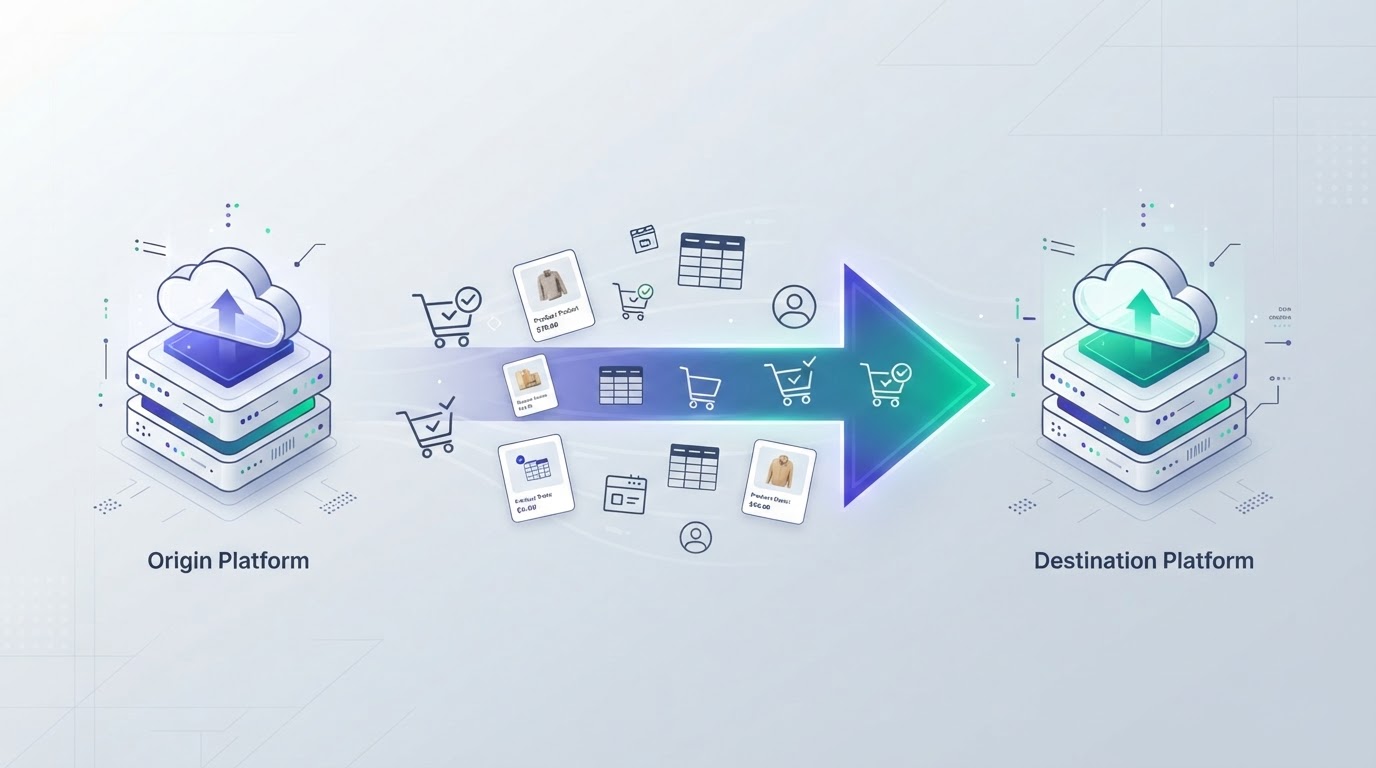
Sempre più store valutano il passaggio da Shopify a WooCommerce per costi di transazione e proprietà dei dati. Export di prodotti, ordini, clienti, redirect 301, preservare la SEO e non perdere un ordine durante il cut-over: la guida tecnica al migrare senza drammi.
La spinta verso WooCommerce non è quasi mai tecnico — è economico. Un negozio che fattura bene su Shopify paga una percentuale su ogni transazione, e quando il volume cresce quella percentuale diventa una voce di costo che pesa. Ci si aggiunge la proprietà dei dati: su Shopify i tuoi ordini, i tuoi clienti, le tue recensioni vivono su un'infrastruttura che non controlli. Su WooCommerce sono nel tuo database, sul tuo hosting, e restano tuoi anche se cambi provider. È un argomento che sentiamo sempre più spesso da store che hanno superato i primi 100.000 € di fatturato annuo.
Il punto che nessuno sottolinea è che la migrazione non è un'operazione che si fa in un pomeriggio. È un progetto con una fase di export, una di import, una di verifica e un cut-over — il momento in cui cambi i DNS e il traffico passa al nuovo store. È in quel momento che si perdono gli ordini, se non lo gestisci bene. La buona notizia è che con metodo il cut-over può durare minuti, non ore, e nessun ordine va perso.
Cosa esportare (e in che ordine)
Prima di toccare qualsiasi DNS, devi avere sul nuovo WooCommerce tutti i dati che contano. L'ordine non è casuale: prodotti prima, poi clienti, poi ordini storici. Il motivo è semplice — i clienti e gli ordini referenziano i prodotti, quindi se importi gli ordini prima dei prodotti i riferimenti non tornano. Shopify permette l'export dei dati del negozio dal pannello admin in formato CSV, che WooCommerce importa nativamente.
Il flusso operativo è questo: esporta i prodotti da Shopify (Settings → Export), poi gli utenti, poi gli ordini. Su WooCommerce usa l'importer nativo (Strumenti → Importa → WooCommerce) per i prodotti, e un plugin dedicato per clienti e ordini storici — l'importer nativo di WooCommerce gestisce bene i prodotti ma è meno affidabile sugli ordini con metadati complessi.
I redirect 301 che preservano la SEO
Qui è dove vediamo le migrazioni fallire sul fronte SEO. Shopify genera URL con una struttura precisa (es. /products/, /collections/), e WooCommerce usa un'altra struttura (/shop/, /product/). Se cambi i DNS senza redirect, ogni pagina indicizzata da Google restituisce 404 e perdi tutto il posizionamento accumulato negli anni. La regola è mappare ogni vecchio URL al nuovo prima del cut-over.
Il modo più affidabile è gestire i redirect a livello di server con .htaccess su Apache, prima ancora che WordPress li processi:
# Redirect 301 da URL Shopify a URL WooCommerce

# Pagine prodotto: /products/nome → /product/nome
RedirectMatch 301 ^/products/(.*)$ https://www.example.com/product/$1

# Collezioni: /collections/nome → /shop/nome
RedirectMatch 301 ^/collections/(.*)$ https://www.example.com/shop/$1

# Pagine carrello e account
Redirect 301 /cart https://www.example.com/carrello
Redirect 301 /account https://www.example.com/il-mio-account
Redirect 301 /checkout https://www.example.com/checkout

# Blog (se Shopify usava /blogs/news)
RedirectMatch 301 ^/blogs/news/(.*)$ https://www.example.com/blog/$1Il cut-over: cambiare DNS senza perdere ordini
Il momento critico è il cambio DNS. Il rischio concreto è questo: un cliente completa un ordine su Shopify mentre il DNS sta propagando, l'ordine arriva su Shopify ma il traffico è già passato a WooCommerce — e l'ordine rimane orfano. Nessuno lo vede, nessuno lo spedisce. Per evitare il problema, la sequenza corretta è mettere Shopify in maintenance mode (o disabilitare il checkout) qualche minuto prima del cambio DNS, verificare che non ci siano ordini in sospeso, cambiare i DNS, e solo dopo la propagazione completa riaprire il checkout su WooCommerce.
Puoi verificare la propagazione del DNS da terminale:
# Verifica che il DNS stia puntando al nuovo hosting
# (sostituisci con il dominio del negozio)
dig +short www.example.com

# Controlla il TTL del record — più basso = propagazione più veloce
dig www.example.com +noall +answer

# Per ridurre il tempo di propagazione, abbassa il TTL
# del record A 24-48h prima del cut-over (es. 300 secondi)
# così i resolver DNS aggiornano in fretta.Cosa testare prima di riaprire il checkout
Prima di riattivare il checkout su WooCommerce, tre verifiche non negoziabili. Primo: un ordine di test end-to-end — aggiungi al carrello, completa il pagamento con un gateway in sandbox, verifica che l'ordine risulti in admin e che l'email di conferma parta. Secondo: i redirect 301 — apri 5-10 vecchi URL indicizzati e verifica che reindirizzino alla pagina corretta senza 404. Terzo: il calcolatore di spedizione — verifica che le zone e i costi siano identici a Shopify, perché una zona mancante significa ordini non spedibili.
Un dettaglio che sfugge spesso: le email transazionali. Shopify invia le conferme ordine dal suo servizio, WooCommerce usa wp_mail che su molti hosting shared finisce nello spam. Configura un SMTP dedicato o un servizio transazionale (es. via plugin SMTP o API) prima del cut-over, altrimenti il primo ordine reale arriva senza conferma al cliente.
Dopo il cut-over: la prima settimana
I primi sette giorni sono dove emergono i problemi che l'import non ha rilevato. Monitora i 404 su Search Console, i carrelli abbandonati (un picco anomalo indica un checkout che non funziona), e le email di assistenza dei clienti che non trovano il loro account. Se hai importato gli utenti con password hashate da Shopify, quelli non possono fare login con la vecchia password — va comunicato un reset password, o gestito con un plugin di migrazione che forza il reset al primo accesso.
La migrazione non è un'operazione che si improvvisa. Con export ordinato, redirect precisi, cut-over in maintenance e test end-to-end, il passaggio da Shopify a WooCommerce può avvenire in un pomeriggio senza perdere un ordine. Senza metodo, è il modo più sicuro di perdere fatturato e clienti nello stesso giorno.
Checkout, pagamenti e prestazioni del tuo e-commerce sotto controllo.
Verifica tecnica del tuo store WooCommerce: aggiornamenti controllati, sicurezza e ottimizzazione delle prestazioni.
Articoli correlati

WooCommerce e gestione stock: quando il database non regge i picchi di vendita (e come non farsi trovare impreparati)
Leggi
Black Friday WooCommerce: checklist per preparare l'e-commerce ai picchi di traffico senza farlo crollare
Leggi