WordPress Multisite: quando conviene gestire più siti da una sola installazione
Multisite non è per tutti: gestire dieci siti da un'installazione può semplificare la vita o crearne problemi che un'installazione singola non ha. Quando conviene davvero, quando è sovrainvestimento, e i limiti tecnici che nessuno ti dice prima di attivarlo.
La domanda arriva spesso dalle agenzie: abbiamo dieci siti clienti, non è meglio gestirli tutti da un'installazione WordPress Multisite? La risposta è quasi sempre no. Non perché Multisite non funzioni — funziona benissimo. Ma perché la maggior parte dei casi in cui lo proponiamo non sono i casi giusti. Multisite è uno strumento potente con limiti specifici, e ignorare quei limiti porta a problemi che un'installazione singola non ha.
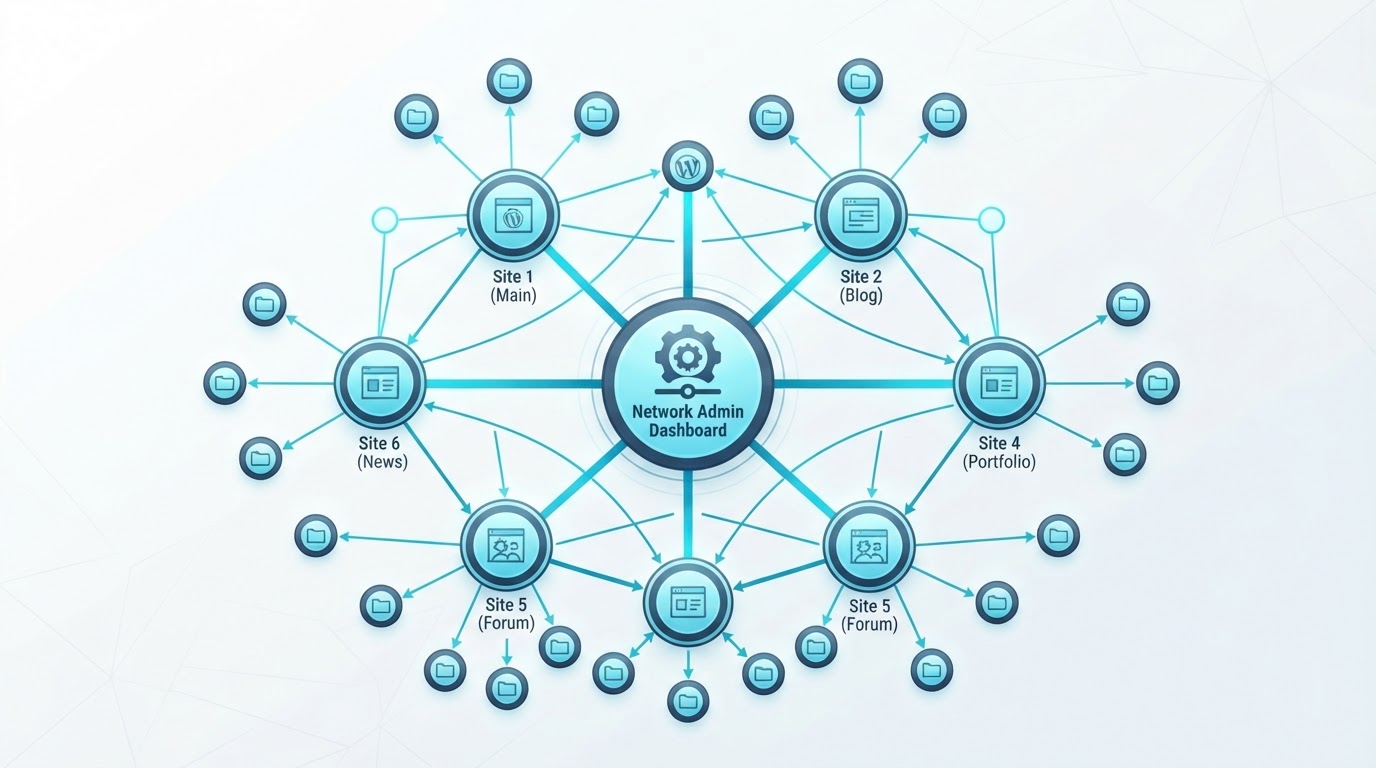
Il primo malinteso è su cosa sia Multisite. Non è 'dieci siti WordPress che condividono i plugin'. È un'installazione WordPress che gestisce più siti come sottodirectory o sottodomini, con un'admin centrale (Super Admin) che controlla tutti. I plugin sono condivisi, i temi sono condivisi, ma i contenuti e gli utenti sono separati per ogni sito. È ottimo per network di siti con la stessa natura (un'università con dieci dipartimenti, un'azienda con dieci filiali, un editore con dieci riviste). È pessimo per dieci clienti diversi con esigenze diverse.
Quando Multisite ha senso davvero
I casi in cui Multisite è la scelta giusta sono rari ma chiari. Il primo: un network di siti con lo stesso tema e gli stessi plugin ma contenuti diversi — un'università dove ogni dipartimento ha il suo sito ma l'IT centrale gestisce aggiornamenti e sicurezza. Il secondo: un'organizzazione con più sedi o brand che condividono l'infrastruttura ma non i contenuti. Il terzo: un editore che gestisce più pubblicazioni con la stessa piattaforma. In tutti questi casi, il denominatore comune è che un solo team tecnico gestisce tutto, e i siti sono simili per natura.
Il caso in cui Multisite è quasi sempre sbagliato è l'agenzia con clienti diversi. Ogni cliente vuole plugin diversi, temi diversi, configurazioni diverse, e un giorno uno di loro vuole portare il sito altrove. Estrarre un sito da Multisite è possibile ma laborioso — molto più che esportare un'installazione singola. E se un cliente ha un plugin che fa conflitto con quello di un altro, il problema si propaga a tutto il network.
Attivare Multisite correttamente
L'attivazione di Multisite richiede una modifica al file wp-config.php e, per le configurazioni con sottodomini, un wildcard DNS. La modifica base:
/* wp-config.php — attiva il Multisite */
define( 'WP_ALLOW_MULTISITE', true );

/* Dopo aver visitato Strumenti → Configurazione di rete,
   aggiungi le costanti generate: */
define( 'MULTISITE', true );
define( 'SUBDOMAIN_INSTALL', false ); // false = sottodirectory, true = sottodomini
define( 'DOMAIN_CURRENT_SITE', 'www.example.com' );
define( 'PATH_CURRENT_SITE', '/' );
define( 'SITE_ID_CURRENT_SITE', 1 );
define( 'BLOG_ID_CURRENT_SITE', 1 );

/* Per Multisite con sottodomini, aggiungi anche: */
define( 'COOKIE_DOMAIN', 'www.example.com' );
// NON usare $_SERVER['HTTP_HOST'] — causa problemi con CDN e proxyI limiti tecnici che nessuno ti dice
Multisite ha limiti che un'installazione singola non ha. Il primo: i plugin sono attivi a livello di network o di singolo sito, ma non puoi avere un plugin attivo su un sito e non su un altro se è attivo a livello di network. Il secondo: gli utenti sono globali — un utente registrato su un sito è registrato su tutti. Il terzo: il database è condiviso, e una query pesante su un sito rallenta tutti gli altri. Il quarto: i backup sono più complessi — devi backuppare tutto il network, non un singolo sito.
Il limite più insidioso è la cache. Se usi un page cache, ogni sito ha la sua cache — ma se usi un object cache Redis, è condivisa tra tutti i siti. Una cache key mal configurata fa sì che il sito A veda i dati del sito B. La configurazione corretta:
// wp-config.php — configura Redis con prefisso per sito
// Ogni sito del Multisite deve avere un prefisso cache unico
// per evitare conflitti tra i dati dei diversi siti

// Per Redis Object Cache, imposta un prefisso unico
// basato sul blog_id del sito corrente
if ( ! defined( 'WP_REDIS_PREFIX' ) ) {
    $blog_id = defined( 'BLOG_ID_CURRENT_SITE' ) ? BLOG_ID_CURRENT_SITE : 1;
    define( 'WP_REDIS_PREFIX', 'wp_multisite_' . $blog_id );
}

// Per le cache key, usa il blog_id come parte della chiave
// (gestito automaticamente da Redis Object Cache se configurato correttamente)
if ( ! defined( 'WP_REDIS_KEY_PREFIX' ) ) {
    define( 'WP_REDIS_KEY_PREFIX', 'wp:' );
}Il test che ti dice se Multisite è la scelta giusta
Prima di attivare Multisite, fatti tre domande. Primo: i siti che vuoi gestire hanno lo stesso tema e gli stessi plugin? Se no, Multisite crea più problemi di quanti ne risolva. Secondo: un solo team tecnico gestisce tutto? Se ogni sito ha il suo sviluppatore, Multisite toglie autonomia. Terzo: è probabile che un sito debba essere separato in futuro? Se sì, l'estrazione è laboriosa. Se rispondi sì a tutte e tre, Multisite è probabilmente la scelta giusta. Se una sola è no, resta con installazioni singole — sono più flessibili e più semplici da gestire nel lungo periodo.
Verifica lo stato del tuo WordPress con un check-up gratuito.
Analisi di sicurezza, prestazioni e configurazione tecnica senza impegno commerciale.
Articoli correlati

Redirect 301 su WordPress: preservare la SEO quando cambi URL o migri il sito
Leggi
CDN e WordPress: Cloudflare vs CDN del hosting, quale scegliere e perché configurarla male è peggio di non averla
Leggi