
Ruoli e permessi WordPress: gestire chi fa cosa senza dare admin a chi non serve
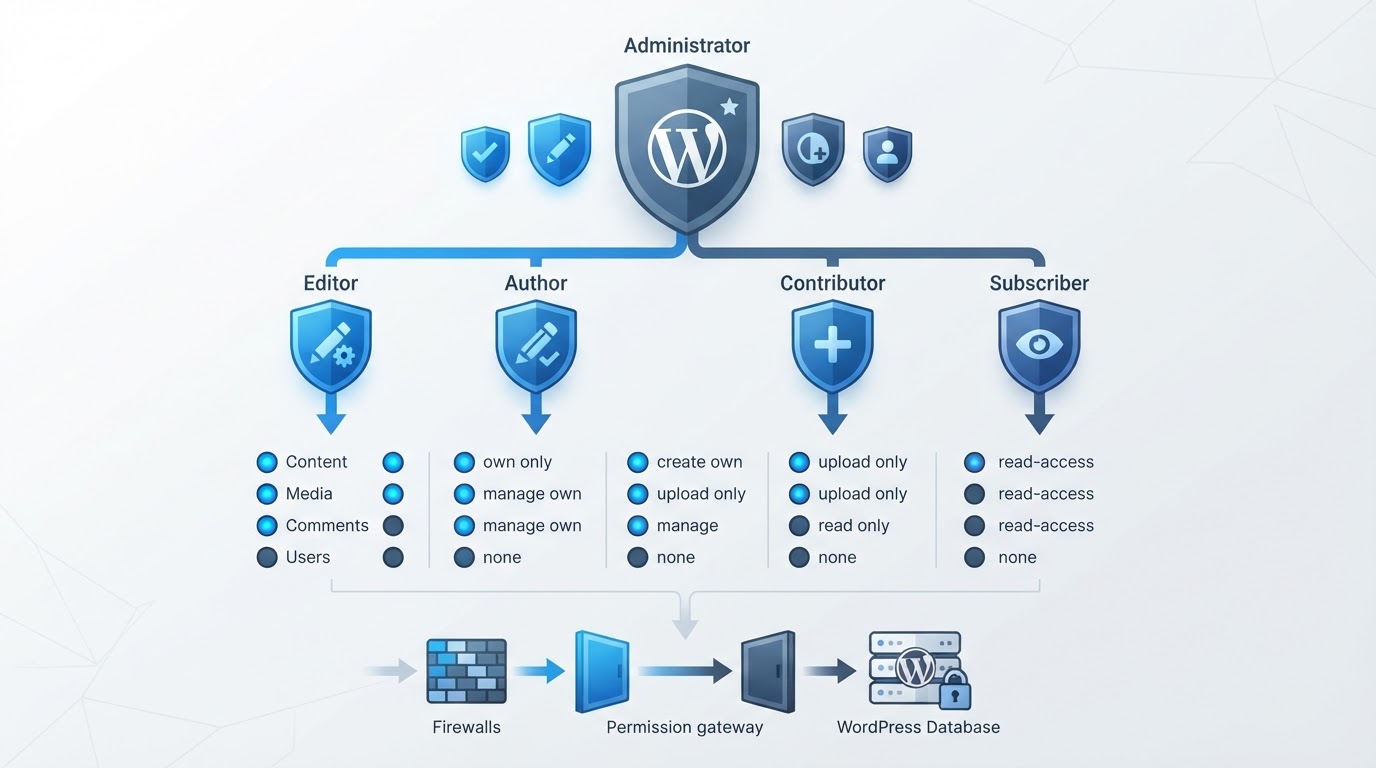
Il ruolo di amministratore su WordPress è un bisturi: lo dai a chi deve operare, non a chi deve guardare. Come strutturare ruoli personalizzati con capability mirate, perché l'editor non dovrebbe mai poter installare plugin, e come il principio del minimo privilegio riduce la superficie d'attacco.
Il primo controllo che facciamo quando entriamo in un sito WordPress nuovo è guardare la lista utenti. Nove volte su dieci troviamo cinque o sei amministratori — il titolare, l'agenzia che ha fatto il sito, il freelance che ha fatto il logo, il cugino che ha sistemato il menu, e qualcuno che nessuno ricorda più chi sia. Ognuno di questi amministratori è una porta d'ingresso per un attaccante: se uno di loro usa una password debole, se uno ha l'email compromessa, se uno non ha l'autenticazione a due fattori, l'intero sito è esposto.
Il principio del minimo privilegio dice una cosa semplice: dai a ogni utente solo i permessi strettamente necessari al suo lavoro. Chi scrive articoli non deve poter installare plugin. Chi gestisce i commenti non deve poter modificare i temi. Chi carica i prodotti non deve poter gestire gli utenti. WordPress ha sei ruoli di default, ma quasi nessuno usa i ruoli intermedi — si salta direttamente da subscriber ad amministratore, e questa è la prima cosa da correggere.
I sei ruoli di default (e perché quasi mai bastano)
WordPress definisce sei ruoli standard: Super Admin (solo multisite), Administrator, Editor, Author, Contributor, Subscriber. La struttura è gerarchica — ogni ruolo eredita le capability del ruolo inferiore. Il problema è che i ruoli intermedi sono pensati per blog, non per siti aziendali. Un Editor può pubblicare e modificare i post di tutti, ma non può caricare file nella media library (su alcune configurazioni), non può gestire i widget, e non ha accesso ai form di contatto. Un Author può pubblicare solo i propri post. La realtà aziendale è più sfumata: serve un ruolo che possa gestire i prodotti WooCommerce senza toccare i plugin, o un ruolo che possa moderare i commenti senza pubblicare articoli.
Creare un ruolo personalizzato con capability mirate
La funzione add_role registra un nuovo ruolo con un array di capability. La chiave è selezionare solo le capability necessarie — non copiare tutto dall'Administrator. Un esempio: un ruolo 'Gestore Shop' che può gestire prodotti e ordini WooCommerce ma non può installare plugin o modificare i temi:
// Registra il ruolo 'Gestore Shop' all'attivazione del tema/plugin
add_action( 'init', function () {
    // Verifica che il ruolo non esista già (evita duplicati al re-save dei permalink)
    if ( get_role( 'shop_manager_custom' ) ) {
        return;
    }

    add_role( 'shop_manager_custom', 'Gestore Shop', array(
        // Capability di base (lette dal ruolo Author)
        'read'                   => true,
        'upload_files'           => true,
        'edit_posts'             => true,
        'edit_published_posts'   => true,
        'publish_posts'          => true,
        'delete_posts'           => true,

        // Capability WooCommerce (prodotti e ordini)
        'edit_products'              => true,
        'edit_published_products'    => true,
        'publish_products'           => true,
        'read_product'               => true,
        'edit_shop_orders'           => true,
        'read_shop_order'            => true,
        'edit_others_shop_orders'    => true,

        // Esplicitamente NEGA le capability pericolose
        'install_plugins'        => false,
        'activate_plugins'       => false,
        'edit_plugins'           => false,
        'edit_themes'            => false,
        'switch_themes'          => false,
        'manage_options'         => false,
        'edit_users'             => false,
        'create_users'           => false,
        'delete_users'           => false,
    ) );
} );Modificare un ruolo esistente invece di crearne uno nuovo
A volte non serve un ruolo nuovo, ma togliere capability a uno esistente. Il caso più comune: l'Editor che non deve poter pubblicare (solo salvare in bozza per approvazione). Si fa con role_manager:
// Rimuovi la capability 'publish_posts' dal ruolo Editor
add_action( 'init', function () {
    $role = get_role( 'editor' );
    if ( $role && $role->has_cap( 'publish_posts' ) ) {
        $role->remove_cap( 'publish_posts' );
    }
} );

// Verifica le capability di un ruolo da terminale
// wp cap list editor --format=jsonIl controllo periodico: chi può davvero fare cosa
La gestione dei ruoli non è set-and-forget. Ogni tre mesi conviene fare un audit: quanti amministratori ci sono, quando hanno fatto l'ultimo login, e se qualcuno ha capability che non dovrebbe avere. WP-CLI rende l'audit rapido:
# Lista tutti gli utenti con ruolo amministratore
wp user list --role=administrator --fields=ID,user_login,user_email,registered,last_login

# Lista le capability di un utente specifico
wp cap list <user-id>

# Trova utenti che non hanno mai fatto login (possibili account orfani)
wp user list --fields=ID,user_login,user_email,last_login --format=csv | grep 'last_login,0'

# Rimuovi il ruolo admin da un utente (mantieni un altro ruolo)
wp user remove-role <user-id> administrator
wp user add-role <user-id> editorLa gestione dei ruoli è noiosa, lo sappiamo. Ma è una delle poche cose che riduce la superficie d'attacco in modo proporzionale allo sforzo. Togliere l'admin a cinque persone che non ne hanno bisogno è un intervento di cinque minuti che elimina cinque potenziali punti di ingresso. Nessun plugin di sicurezza ti dà lo stesso risultato con lo stesso sforzo.
Verifica la sicurezza del tuo WordPress prima che diventi un'emergenza.
Un audit di sicurezza individua le falle, i plugin vulnerabili e le configurazioni deboli prima che qualcuno le sfrutti.
Articoli correlati
HTTP security headers WordPress: CSP, HSTS, X-Frame-Options e gli header che proteggono davvero
Leggi
Spam nei commenti WordPress: fermarlo senza uccidere la community
Leggi