
Schermata bianca WordPress: diagnosticare l'errore critico e ripristinare il sito in 5 passi
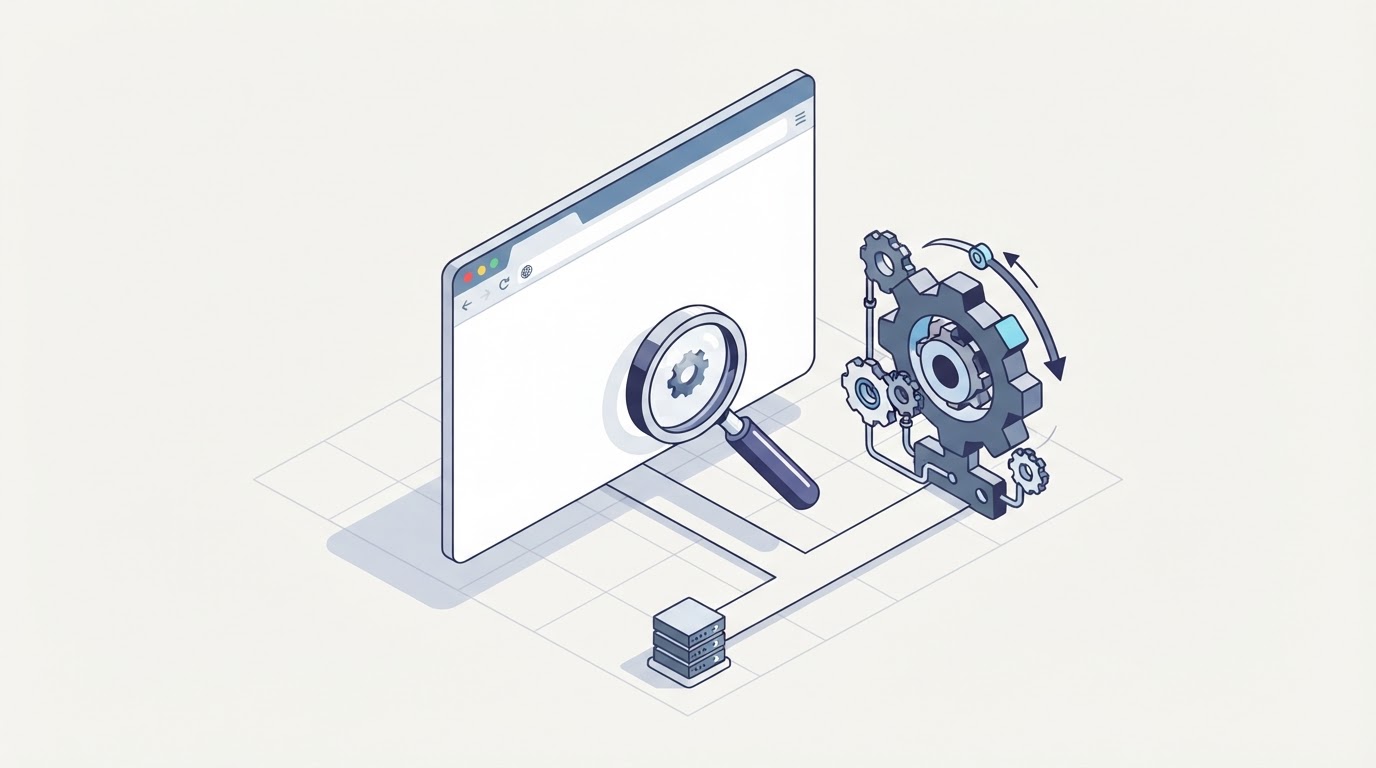
La white screen of death è l'errore più temuto: nessun messaggio, solo una pagina vuota. Come attivare WP_DEBUG, identificare il plugin o il tema responsabile e ripristinare il sito senza perdere dati.
La schermata bianca — nota come White Screen of Death — è l'errore più temuto da chi gestisce un sito WordPress. Non mostra alcun messaggio, alcun avviso, alcun codice: solo una pagina completamente vuota. Per chi vive del proprio sito, un evento del genere in pieno orario commerciale significa visite perse, ordini interrotti, reputazione danneggiata.
La causa è quasi sempre un errore fatale PHP generato da un plugin, un tema o un'incompatibilità emersa dopo un aggiornamento. Il problema è che WordPress, in modalità produzione, nasconde gli errori per ragioni di sicurezza — il che rende impossibile capire cosa sia successo senza attivare la modalità di debug.
Passo 1 — Attivare WP_DEBUG in wp-config.php
Il primo passo è far apparire l'errore. Apri il file wp-config.php e sostituisci la riga define('WP_DEBUG', false); con il blocco di debug completo:
// Sostituisci la riga WP_DEBUG esistente con questo blocco
define( 'WP_DEBUG', true );
define( 'WP_DEBUG_LOG', true );   // scrive gli errori in wp-content/debug.log
define( 'WP_DEBUG_DISPLAY', false ); // NON mostrare errori a video (sicurezza)
@ini_set( 'display_errors', 0 );

// Solo per emergenza: mostra l'errore direttamente a schermo
// define( 'WP_DEBUG_DISPLAY', true );Passo 2 — Leggere il log degli errori
Ricarica la pagina bianca, poi apri wp-content/debug.log con un editor di testo. Troverai una riga simile a questa, che identifica il colpevole:
# Esempio di errore fatale nel log
[14-Oct-2026 09:31:22 UTC] PHP Fatal error:  Uncaught Error: Call to undefined function nome_plugin_custom()
in /var/www/wp-content/plugins/nome-plugin/includes/class-loader.php on line 47Passo 3 — Disattivare i plugin via FTP
Se il pannello admin è irraggiungibile (spesso lo è con la white screen), disattiva i plugin via FTP rinominando la cartella wp-content/plugins. WordPress rileverà l'assenza e li disattiverà automaticamente:
# Via SSH o FTP: rinomina la cartella plugin
cp -r wp-content/plugins wp-content/plugins_backup
mv wp-content/plugins wp-content/plugins_off

# Ricarica il sito. Se torna visibile, il problema è un plugin.
# Ripristina plugins, poi disattiva i plugin uno ad uno per trovare il colpevole.Passo 4 — Sostituire il tema con uno standard
Se disattivando i plugin il problema persiste, la causa è il tema attivo. Rinomina la cartella del tema attivo: WordPress tornerà automaticamente a un tema predefinito disponibile (twentytwentyfive).
# Rinomina il tema attivo
cp -r wp-content/themes/tuo-tema wp-content/themes/tuo-tema_backup
mv wp-content/themes/tuo-tema wp-content/themes/tuo-tema_off

# WordPress ripristinerà automaticamente un tema predefinito.
# Se il sito torna visibile, il tema aveva un errore fatale.Passo 5 — Ripristinare e disattivare il debug
Una volta identificato e risolto il problema, ripristina il sito dal backup più recente verificato e disattiva il debug per sicurezza:
// Disattiva il debug dopo aver risolto
define( 'WP_DEBUG', false );
define( 'WP_DEBUG_LOG', false );
define( 'WP_DEBUG_DISPLAY', false );

// Elimina o svuota wp-content/debug.log per non lasciare errori espostiLa white screen è spaventosa ma quasi sempre risolvibile in pochi minuti se hai accesso FTP, un backup recente e la procedura corretta. In un piano di manutenzione WP Planet, il monitoraggio di uptime rileva la white screen prima che la veda un cliente, e il ripristino automatico dal backup interviene in pochi minuti.
Verifica lo stato del tuo WordPress con un check-up gratuito.
Analisi di sicurezza, prestazioni e configurazione tecnica senza impegno commerciale.
Articoli correlati
Migrazione WordPress senza downtime: checklist tecnica per spostare un sito a hosting senza farlo cadere
Leggi
Backup realtime e disaster recovery WordPress: quando serve davvero (e quando è spesa inutile)
Leggi