WordPress REST API e heartbeat: il battito invisibile che carica il server (e come calmarlo)
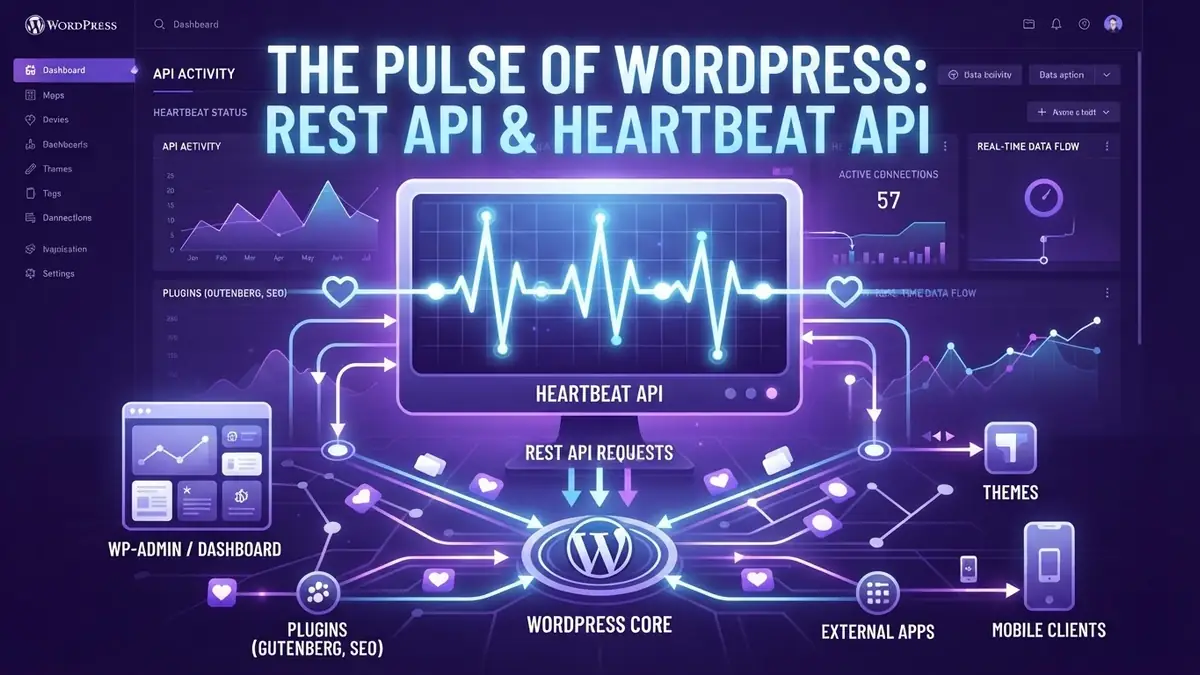
L'heartbeat di WordPress manda una richiesta AJAX ogni 15-60 secondi quando l'admin è aperto. Su multi-sito o con molti editor connessi, diventa un carico continuo. Come gestirlo senza disabilitarlo del tutto.
L'heartbeat di WordPress è una di quelle funzioni invisibili che nessuno nota finché non diventa un problema. Quando avete un tab dell'admin aperto — anche in background — WordPress manda una richiesta AJAX a `admin-ajax.php` ogni 15-60 secondi. Lo fa per tre cose: mantenere la sessione attiva, sincronizzare i lock di modifica ("qualun altro sta editando questo post"), e aggiornare i conteggi nella dashboard. Da solo, su un singolo editor, è innocuo: una richiesta leggera ogni minuto. Su un multi-sito con 20 editor connessi, sono 20 richieste al minuto che girano costantemente, ognuna con il suo overhead di PHP, autenticazione e query database.
Il problema si manifesta come un TTFB che sale inspiegabilmente nella dashboard admin, o come un uso CPU continuo anche quando nessuno sta facendo nulla. Ne abbiamo visti siti dove l'heartbeat rappresentava il 40% delle richieste PHP durante le ore di lavoro — tutte richieste che non producecono nulla di utile.
Regolare la frequenza invece di disabilitare
La soluzione sbagliata è disabilitare l'heartbeat del tutto. Si può fare con un plugin o con uno snippet, ma rompe i lock di modifica e i salvataggi automatici di Gutenberg. La soluzione giusta è regolarlo: ridurre la frequenza dove serve poco, mantenerlo dove serve davvero. WordPress espone un filter per questo:
// 1. Rallentare l'heartbeat invece di spegnerlo (vale ovunque nell'admin)
add_filter( 'heartbeat_settings', function( $settings ) {
    // 120 secondi è il valore massimo consentito dal core
    $settings['interval'] = 120;
    return $settings;
} );

// 2. Spegnerlo SOLO nelle schermate dove non serve
// (dashboard, liste di articoli/prodotti/ordini). L'editor resta intatto.
add_action( 'admin_enqueue_scripts', function( $hook_suffix ) {
    $screen = get_current_screen();
    $schermate = [
        'dashboard',
        'edit-post',
        'edit-page',
        'edit-product',                // lista prodotti WooCommerce
        'woocommerce_page_wc-orders',  // lista ordini WooCommerce (HPOS)
        'edit-shop_order',             // lista ordini WooCommerce (legacy)
    ];
    if ( $screen && in_array( $screen->id, $schermate, true ) ) {
        wp_deregister_script( 'heartbeat' );
    }
}, 1 );REST API: l'altro battito
C'è un secondo tipo di battito meno noto: le richieste alla REST API di WordPress da parte di plugin e integrazioni. Gutenberg, il block editor, usa la REST API per ogni salvataggio, ogni caricamento di blocchi, ogni preview. Se avete un plugin di SEO o di analytics che fa polling della REST API ogni minuto per controllare lo stato, avete un altro carico continuo. Il modo di diagnosticarlo è guardare i log di accesso:
# Conta le richieste all'admin-ajax e alla REST API nei log di accesso
# Eseguire via SSH

echo "=== admin-ajax.php ==="
grep 'admin-ajax.php' /var/log/nginx/access.log | wc -l
echo "Richieste /min:"
grep 'admin-ajax.php' /var/log/nginx/access.log | awk '{print $4}' | cut -d: -f1-3 | sort | uniq -c | sort -rn | head -5

echo "=== REST API (/wp-json/) ==="
grep '/wp-json/' /var/log/nginx/access.log | wc -l
echo "Endpoint più richiesti:"
grep '/wp-json/' /var/log/nginx/access.log | awk '{print $7}' | cut -d? -f1 | sort | uniq -c | sort -rn | head -10

echo "=== Richieste per ora del giorno ==="
grep -E '(admin-ajax|wp-json)' /var/log/nginx/access.log | awk '{print $4}' | cut -d: -f1-2 | sort | uniq -c | sort -k2L'heartbeat e le richieste REST API sono il 'battito invisibile' di WordPress — carico che non vedete nei report delle pagine pubbliche ma che tiene il server occupato durante le ore di lavoro admin. Su un singolo sito con un editor, è irrilevante. Su multi-sito con 30-40 persone connesse nell'admin contemporaneamente, il carico cumulato di heartbeat e REST API polling può competere con il traffico pubblico. La regola che seguiamo: 120 secondi per l'heartbeat, webhook invece di polling per le integrazioni, e disabilitazione selettiva sulle schermate dove non serve.
Il server è carico ma non capite da dove viene? Potrebbe essere l'admin, non il traffico.
Ottimizzazione WordPress con analisi dei log di accesso: heartbeat, richieste REST API e carico admin che non si vede nei report ma tiene il server occupato.
Articoli correlati
Hook, actions e filter in WordPress: l'architettura event-driven che alimenta tutto
Leggi
Tabelle database custom in WordPress: quando wp_postmeta non basta più
Leggi