Disabilitare gli aggiornamenti automatici di WordPress in modo sicuro
Quando l'aggiornamento automatico rischia di bloccare un sito in produzione, conviene gestirlo manualmente. Guida completa alle costanti e ai filtri WordPress.
Gli aggiornamenti automatici del core WordPress sono attivi per default dal 2013 e hanno risparmiato a migliaia di siti problemi di sicurezza. Ma per i siti aziendali con plugin complessi o integrazioni custom, un aggiornamento inaspettato può spegnere un intero negozio online nel momento commerciale sbagliato.
La scelta corretta non è tra 'aggiornamenti automatici sì' e 'aggiornamenti automatici no', ma tra aggiornamenti ciechi e aggiornamenti controllati. Disabilitare gli aggiornamenti automatici significa assumersi il compito di testare ogni release in staging prima di rilasciarla in produzione.
Le tre costanti fondamentali
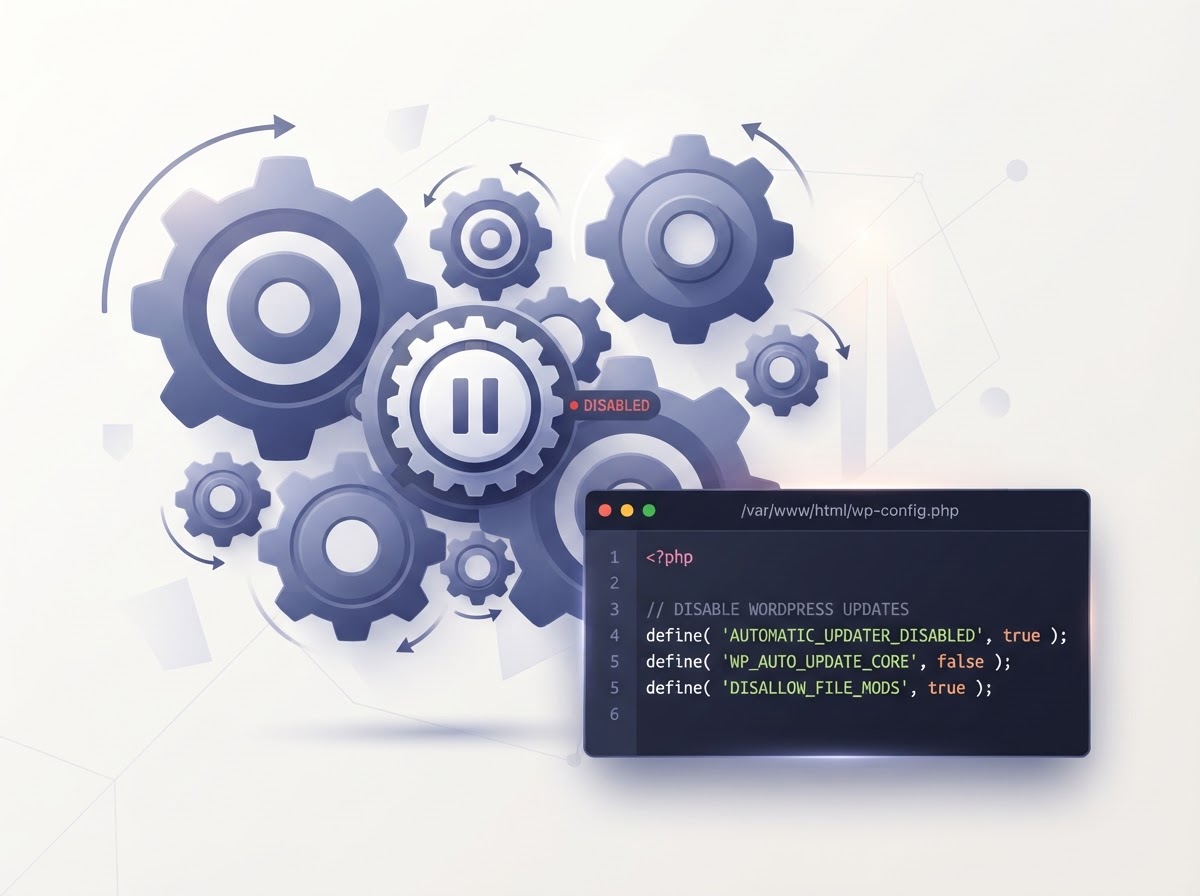
WordPress espone tre livelli di aggiornamento automatico: core (principale), minor (manutenzione) e dev (sviluppo). Per bloccare in modo permanente gli aggiornamenti del core, aggiungi al file wp-config.php questa singola riga prima del commento 'stop editing':
/* Configurazione aggiornamenti — inserire prima di 'stop editing' */
define( 'AUTOMATIC_UPDATER_DISABLED', true );
define( 'WP_AUTO_UPDATE_CORE', false );Se vuoi invece mantenere gli aggiornamenti di sicurezza ma bloccare quelli dei plugin — più rischiosi per compatibilità — usa i filtri nel file functions.php del tema child:
// Mantieni gli aggiornamenti del core, blocca quelli di plugin e temi
add_filter( 'auto_update_plugin', '__return_false' );
add_filter( 'auto_update_theme',  '__return_false' );
add_filter( 'auto_update_translation', '__return_false' );Qualunque strategia scegli, il backup verificato resta il pilota di riserva. Un aggiornamento che va male deve essere sempre reversibile in pochi minuti, non in ore. Per i piani di manutenzione WP Planet, l'aggiornamento controllato in staging con rollback disponibile è la prassi standard.
Verifica lo stato del tuo WordPress con un check-up gratuito.
Analisi di sicurezza, prestazioni e configurazione tecnica senza impegno commerciale.
Articoli correlati
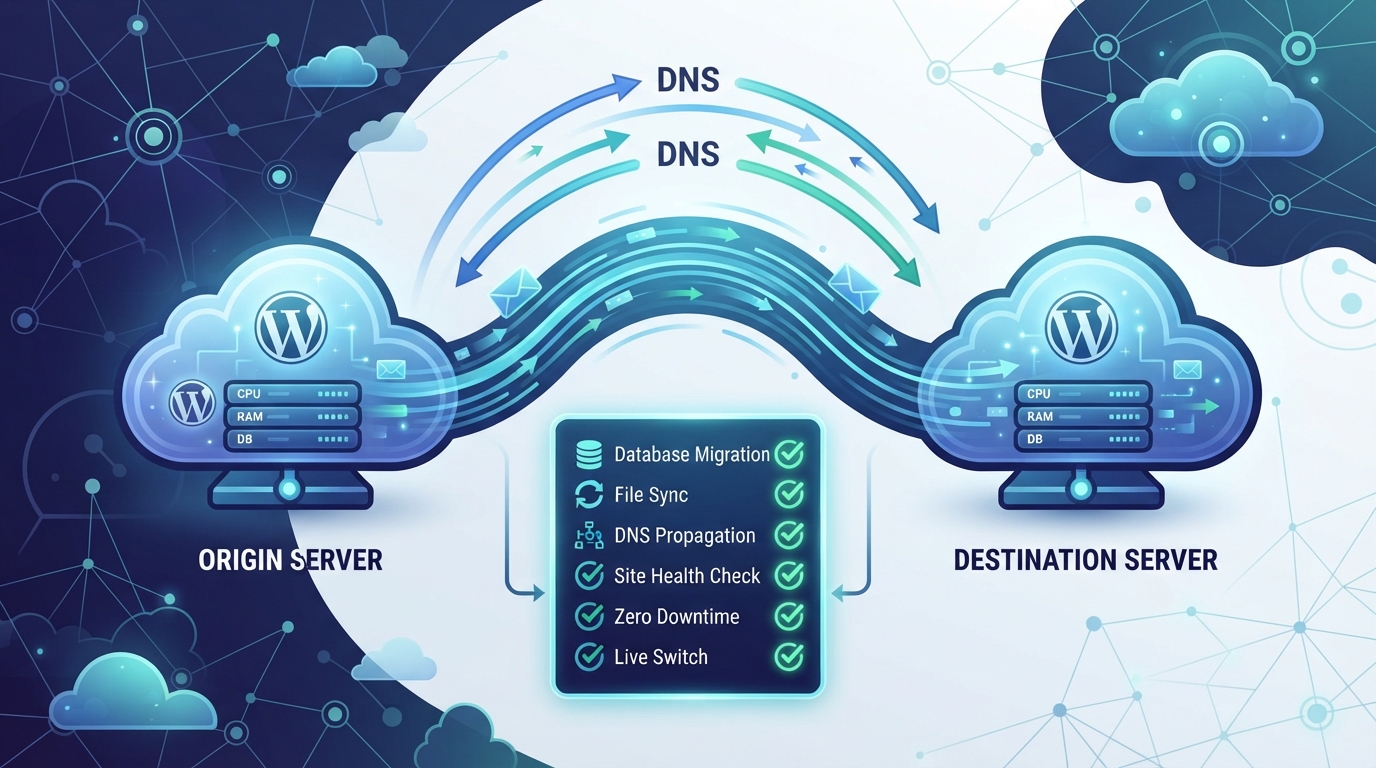
Migrazione WordPress senza downtime: checklist tecnica per spostare un sito a hosting senza farlo cadere
Leggi
Backup realtime e disaster recovery WordPress: quando serve davvero (e quando è spesa inutile)
Leggi