Staging WordPress: cos'è, quando serve davvero e quando è solo costo inutile
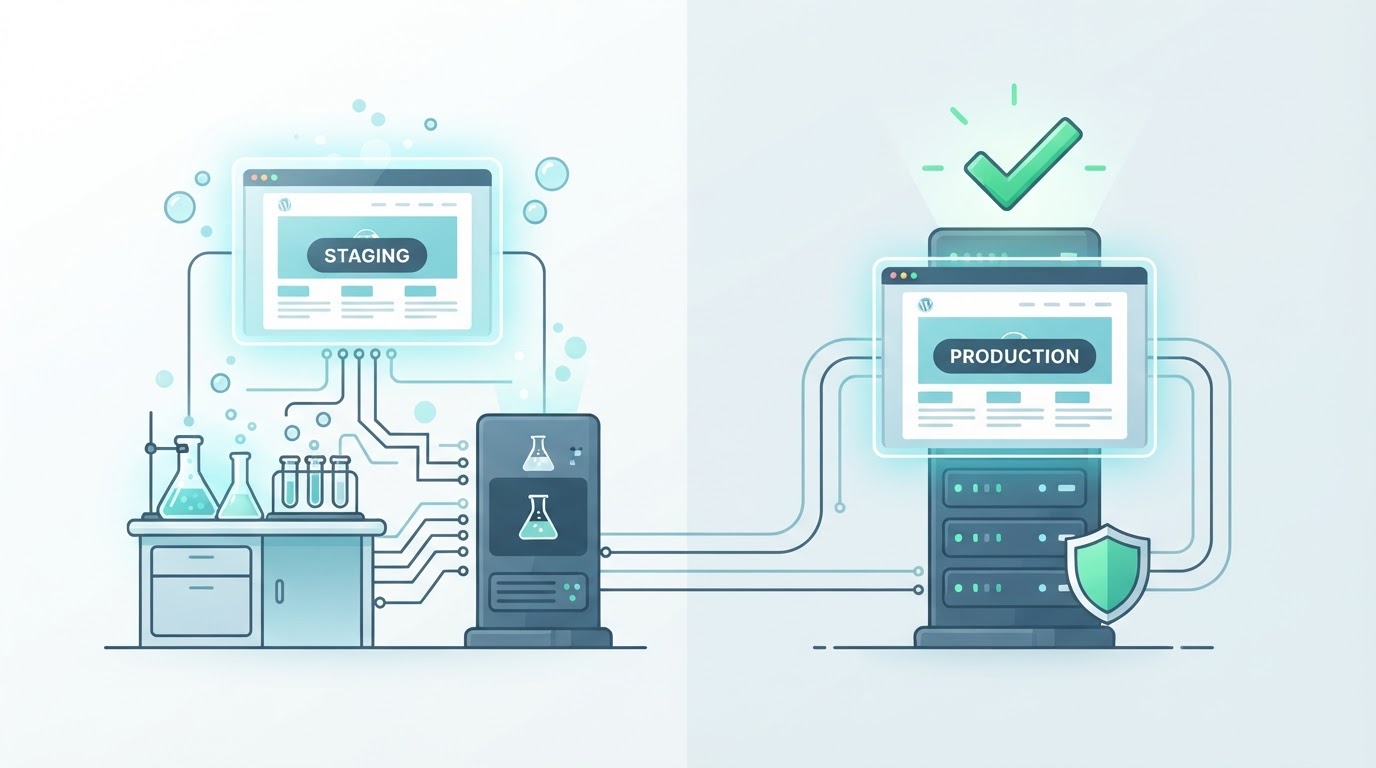
L'ambiente di staging è la rete di sicurezza che separa gli aggiornamenti controllati dai disastri in produzione. Ma per un sito vetrina statico che non tocca nessuno da mesi, è spesso spesa senza ritorno. Come capire quando serve davvero.
Lo staging è la copia del tuo sito su cui provi le cose prima di farle sul sito vero. Sembra banale, ma è la singola pratica che separa chi gestisce WordPress professionalmente da chi aggiorna alla cieca e prega. Il problema è che non tutti i siti hanno bisogno dello stesso livello di protezione, e pagare un ambiente di staging per un sito che non tocchi da sei mesi è spesa senza ritorno.
La regola che usiamo è semplice: lo staging serve quando il costo di un downtime supera il costo del staging stesso. Per un e-commerce che fattura migliaia di euro al giorno, un ambiente di test non è opzionale. Per il sito vetrina di un artigiano che riceve tre contatti al mese tramite form, probabilmente sì.
Quando lo staging è essenziale
Tre situazioni in cui non se ne discute. La prima: aggiornamenti del core, dei plugin o del tema su un sito con plugin complessi o integrazioni custom. Un aggiornamento di WooCommerce o di un gateway di pagamento può rompere il checkout, e scoprilo in produzione di venerdì sera. La seconda: sviluppi nuovi, sia una nuova sezione del sito sia una funzionalità custom. Scrivere codice direttamente in produzione è come operare a cuore aperto senza anestesia. La terza: migrazioni o cambi di infrastruttura, dove il rischio di regressioni è alto e il rollback deve essere immediato.
Quando lo staging è sprecato
Il sito vetrina di cinque pagine, con tre plugin (un form di contatto, un SEO, un caching), che non pubblica contenuti da mesi e non ha integrazioni: per quello il staging è quasi sempre costo inutile. Il rischio di un aggiornamento che rompe qualcosa è basso, il tempo di ripristino da backup è di minuti, e il costo mensile del ambiente di test si accumula senza produrre valore. In questi casi conviene aggiornare in una finestra di basso traffico con un backup verificato a portata di mano, e saltare il staging.
Un'altra situazione: il sito è gestito da un team che non ha mai usato il staging e non lo userà. Avere un ambiente di test che nessuno guarda è peggio di non averlo, perché dà un falso senso di sicurezza. Lo staging funziona solo se qualcuno lo guarda davvero prima di pushare in produzione.
Creare un ambiente di staging con WP-CLI
Se il tuo hosting non offre staging integrato, puoi crearne uno manualmente. Clona il database e i file, poi aggiorna gli URL con WP-CLI:
# Clona il sito in una sottocartella o sottodominio
cp -r /var/www/sito-prod /var/www/staging.sito-prod

# Clona il database
mysqldump -u root -p sito_prod > /tmp/dump.sql
mysql -u root -p sito_staging < /tmp/dump.sql

# Aggiorna gli URL nel database di staging
wp search-replace 'https://www.esempio.com' 'https://staging.esempio.com' \
  --path=/var/www/staging.sito-prod --skip-columns=guid

# Disabilita l'indicizzazione dello staging
wp option update blog_public 0 --path=/var/www/staging.sito-prodLa checklist pre-rilascio
Prima di pushare dal staging alla produzione, verifica almeno tre cose: che il checkout o i form principali funzionino end-to-end (non solo che la pagina carichi), che non ci siano errori PHP nel log, e che le prestazioni non siano peggiorate in modo evidente. Un test di regressione visiva automatico aiuta, ma anche uno screenshot comparativo manuale basta per la maggior parte dei siti.
Lo staging non è una garanzia: è una probabilità molto alta di scoprire i problemi prima. Ma solo se lo usi. Il nostro consiglio operativo: se il tuo sito genera fatturato o lead critici, il staging è incluso nel piano di manutenzione e ogni aggiornamento passa di lì. Se invece è un sito semplice che aggiorni tu stesso, un backup verificato e una finestra di basso traffico possono bastare. La scelta dipende dal costo del tuo rischio, non da una regola fissa.
Verifica lo stato del tuo WordPress con un check-up gratuito.
Analisi di sicurezza, prestazioni e configurazione tecnica senza impegno commerciale.
Articoli correlati
Migrazione WordPress senza downtime: checklist tecnica per spostare un sito a hosting senza farlo cadere
Leggi
Backup realtime e disaster recovery WordPress: quando serve davvero (e quando è spesa inutile)
Leggi